Kuvakaappaus on tallennettu kuva siitä, mitä laitteen näytöllä sillä hetkellä näkyy. Se syntyy yhdellä näppäinyhdistelmällä tai painikkeiden yhtäaikaisella painalluksella, eikä siihen tarvita erillistä ohjelmaa millään yleisellä laitteella. Alla pikanäppäimet kaikille tavallisimmille järjestelmille, tallennuskansiot sekä ratkaisut tilanteisiin, joissa kuvakaappaus jää mustaksi tai sitä ei saa otettua lainkaan.
Pikanäppäimet laitteittain
| Laite | Koko näyttö | Rajattu alue |
|---|---|---|
| Windows 11 | Win + PrtScn | Win + Shift + S |
| Windows 10 | PrtScn | Win + Shift + S |
| Mac | Shift + Cmd + 3 | Shift + Cmd + 4 |
| iPhone (Face ID) | sivupainike + äänenvoimakkuus ylös | – |
| iPhone (kotipainike) | kotipainike + sivupainike | – |
| Android | virtapainike + äänenvoimakkuus alas | – |
| Chromebook | Ctrl + näytä ikkunat | Ctrl + Shift + näytä ikkunat |
Yhdistelmät painetaan yhtä aikaa. Puhelimissa painikkeet pitää saada pohjaan samalla sekunnilla, mikä vaatii usein pari yritystä.
Mikä kuvakaappaus on ja mihin sitä käytetään
Kuvakaappaus on kuvatiedosto, yleensä PNG-muodossa. Se ei ole valokuva näytöstä vaan järjestelmän itse muodostama kopio siitä, mitä näytönohjain piirtää, joten kuva on täsmälleen yhtä tarkka kuin näyttö.
Käyttötarkoitukset ovat enimmäkseen käytännöllisiä: virheilmoituksen näyttäminen asiakaspalvelulle, verkkokaupan tilausvahvistuksen talteen ottaminen, keskustelun tai aikataulun tallentaminen ennen kuin se katoaa, tai ohjeen havainnollistaminen toiselle ihmiselle. Kuvakaappaus on usein nopeampi kuin asian selittäminen sanoin, ja se säilyy silloinkin kun alkuperäinen sisältö muuttuu tai poistetaan.
Suomen kielessä käytetään rinnakkain sanoja kuvakaappaus, näyttökuva ja screenshot. Ne tarkoittavat samaa asiaa.
Kuvakaappaus Windows 11:ssä ja Windows 10:ssä
Windowsissa on neljä erillistä tapaa, ja ne tuottavat eri lopputuloksen.
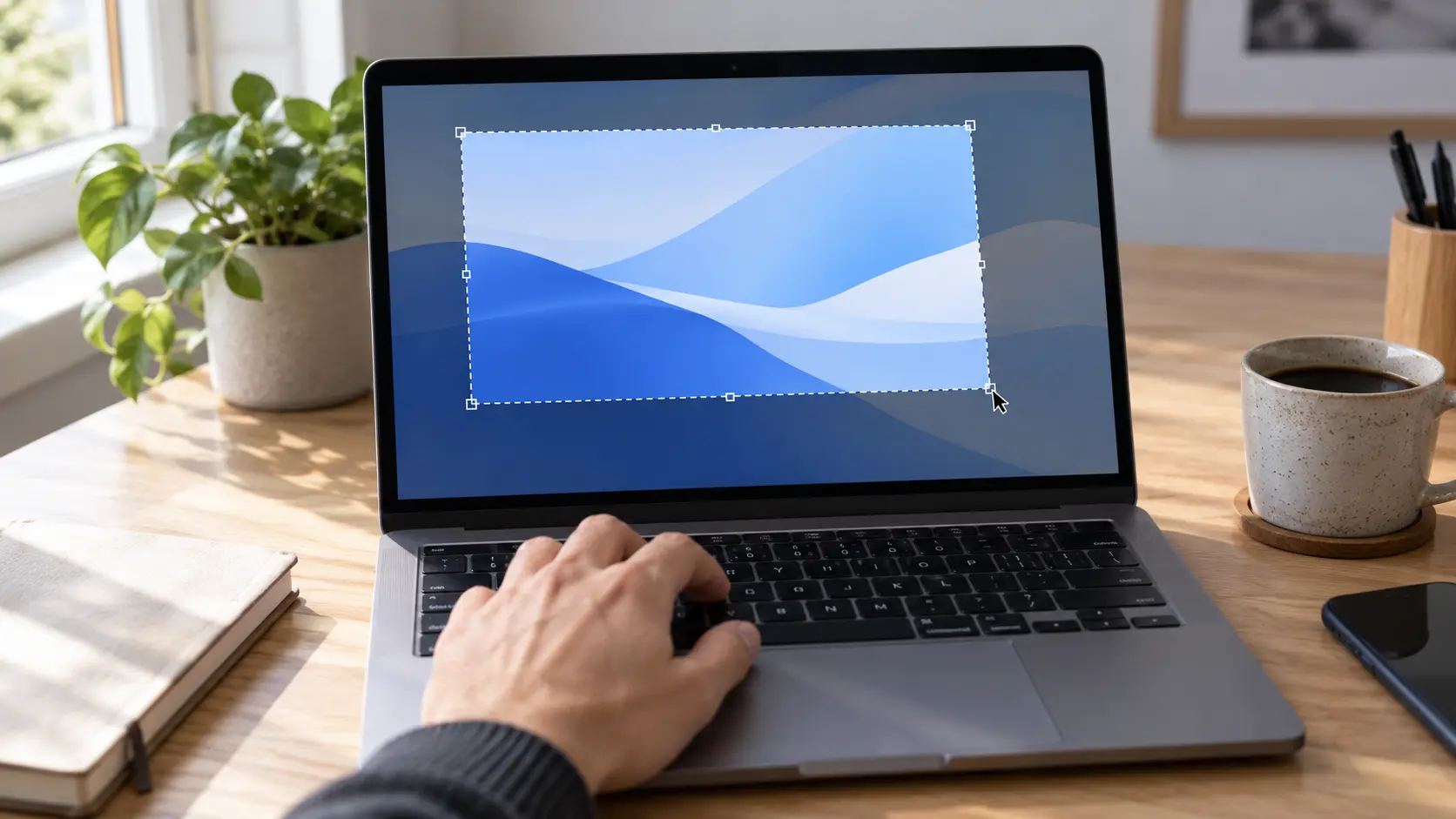
Win + Shift + S avaa näytön yläreunaan pienen työkalupalkin, josta valitaan rajaustapa: suorakulmio, ikkuna, koko näyttö tai vapaa muoto. Tämä on käytännössä paras yleisvalinta, koska rajaus tehdään heti eikä kuvaa tarvitse leikata jälkikäteen.
Win + PrtScn tallentaa koko näytön suoraan tiedostoksi. Näyttö välähtää merkiksi, eikä mitään muuta tarvitse tehdä.
Alt + PrtScn kopioi vain aktiivisen ikkunan leikepöydälle. Tämä on kätevä, kun kuvassa ei haluta näyttää työpöytää eikä muita ohjelmia.
PrtScn yksin toimii eri tavalla eri Windows-versioissa, ja tämä aiheuttaa eniten sekaannusta. Windows 10:ssä näppäin kopioi koko näytön leikepöydälle, josta kuva liitetään Ctrl + V -yhdistelmällä esimerkiksi sähköpostiin. Windows 11:ssä Microsoft muutti oletusta vuoden 2023 päivityksessä niin, että PrtScn avaa kuvakaappaustyökalun samalla tavalla kuin Win + Shift + S. Jos vanha toiminta on tarpeen, asetus löytyy kohdasta Asetukset > Esteettömyys > Näppäimistö.
Moni verkossa oleva ohje on tältä osin vanhentunut ja kertoo yhä, että PrtScn kopioi kuvan leikepöydälle. Nykyisessä Windows 11:ssä se ei oletuksena tee sitä.
Kuvakaappaustyökalu: viive, videotallennus ja tekstin poiminta
Kuvakaappaustyökalu on Windowsin oma sovellus, ja se tekee muutaman asian, jota pelkällä pikanäppäimellä ei saa.
Viive. Työkalun asetuksista voi valita 3, 5 tai 10 sekunnin viiveen. Tämä on ainoa toimiva tapa kuvata avoin valikko tai hiiren päällä avautuva valikko, koska ne sulkeutuvat heti kun rajaus aloitetaan.
Videotallennus. Windows 11:n versiossa työkalu tallentaa myös videota näytöstä, eli lyhyt toimintosarja voidaan näyttää liikkuvana kuvana ilman erillistä ohjelmaa.
Tekstin poiminta. Työkalu tunnistaa kuvassa olevan tekstin ja kopioi sen leikepöydälle. Tämä toimii myös kuvassa, josta tekstiä ei muuten voi valita, kuten PDF-skannauksessa tai virheilmoituksessa.
Kuvakaappaus Macissa
Macissa yhdistelmät alkavat aina Shift + Cmd.
Shift + Cmd + 3 kuvaa koko näytön. Shift + Cmd + 4 muuttaa osoittimen ristikoksi, jolla alue rajataan. Jos tämän jälkeen painaa välilyöntiä, osoitin muuttuu kameraksi ja napsautus kuvaa yhden ikkunan siistein reunoin ja varjostuksin.
Shift + Cmd + 5 avaa työkalupalkin, josta löytyvät kaikki vaihtoehdot sekä näytön videotallennus ja viive.
Kaksi yksityiskohtaa kannattaa tietää. Jos yhdistelmään lisää Ctrl-näppäimen, kuva menee leikepöydälle tiedoston sijaan. Ja kuvan ottamisen jälkeen oikeaan alakulmaan ilmestyy hetkeksi pienoiskuva: sitä napsauttamalla kuvan pääsee rajaamaan ja merkitsemään heti, ennen tallennusta.
Oletuksena tiedosto tallentuu työpöydälle nimellä, joka alkaa sanalla Näyttökuva ja sisältää päivämäärän ja kellonajan.
Kuvakaappaus iPhonessa ja iPadissa
Face ID -mallissa painetaan samanaikaisesti sivupainiketta ja äänenvoimakkuuden lisäyspainiketta. Kotipainikkeellisessa mallissa painetaan kotipainiketta ja sivupainiketta.
Kuvan ottamisen jälkeen vasempaan alakulmaan ilmestyy pienoiskuva. Sitä napsauttamalla avautuu muokkausnäkymä, jossa kuvaa voi rajata ja piirtää siihen. Pienoiskuvan voi myös vetää vasemmalle, jos kuvaa ei halua muokata.
Safarissa muokkausnäkymän yläreunassa on kaksi välilehteä: Näyttö ja Koko sivu. Koko sivu tallentaa koko verkkosivun yhtenä tiedostona myös siltä osin, joka ei mahtunut ruudulle. Tämä tiedosto on PDF ja se menee Tiedostot-sovellukseen, ei Kuvat-sovellukseen.
Kuvakaappaus Android-puhelimella
Perusyhdistelmä on virtapainike ja äänenvoimakkuuden vähennyspainike yhtä aikaa. Se toimii lähes kaikissa Android-puhelimissa valmistajasta riippumatta.
Samsungin puhelimissa on lisäksi ele: kädensyrjällä pyyhkäisy näytön yli vasemmalta oikealle tai päinvastoin. Ominaisuus pitää usein ottaa käyttöön erikseen asetuksista liikkeiden ja eleiden kohdalta. Ele on painikkeita helpompi silloin, kun puhelin on telineessä tai toinen käsi on varattu.
Kuvan ottamisen jälkeen näytön alareunaan ilmestyy painikerivi. Siinä on tavallisesti rajaus, jakaminen ja monessa puhelimessa myös vierityskuvaus, jolla kaappaus jatkuu ruudun alapuolelle. Painikerivi katoaa parin sekunnin kuluttua, joten vierityskuvaus pitää valita heti.
Kuvakaappaus Chromebookilla ja Linuxissa
Chromebookissa yhdistelmä on Ctrl ja näytä ikkunat -näppäin, joka on näppäimistön ylärivissä ja jossa on suorakulmio kahden viivan kanssa. Kun mukaan lisätään Shift, kuvasta voi rajata halutun alueen. Tiedosto menee Lataukset-kansioon.
Linuxissa toiminta riippuu työpöytäympäristöstä. Gnomessa, jota Ubuntu käyttää, PrtScn avaa kuvakaappausnäkymän, josta valitaan koko näyttö, ikkuna tai alue, ja samasta näkymästä käynnistetään myös videotallennus. Muissa ympäristöissä yhdistelmät vaihtelevat, ja ne kannattaa tarkistaa järjestelmän näppäinasetuksista.
Miksi kuvakaappaus on musta tai sitä ei voi ottaa
Tämä ei ole vika laitteessa vaan tarkoituksellinen esto, ja se tulee vastaan kahdessa tilanteessa.
Suoratoistopalvelut. Netflixin, Disney+:n ja muiden vastaavien palveluiden kuvakaappaus on usein täysin musta, vaikka muu näyttö näkyisi normaalisti. Syynä on kopiosuojaus, joka estää videokuvan tallentamisen. Esto on palvelun puolella, eikä sitä kierretä asetuksilla.
Sovelluskohtainen esto. Pankkisovellukset, osa viestisovelluksista ja jotkin työkäyttöön tarkoitetut sovellukset voivat estää kuvakaappauksen kokonaan. Androidissa tästä tulee ilmoitus, jonka mukaan sovellus tai organisaatio ei salli kuvakaappausta. Myös tämä on sovelluksen tekijän valinta.
Jos kuvakaappaus ei synny missään sovelluksessa, kyse on todennäköisemmin näppäinyhdistelmästä tai näppäimistöstä. Osassa kannettavia PrtScn vaatii Fn-näppäimen painamista samaan aikaan.
Mihin kuvakaappaus tallentuu
| Laite | Sijainti |
|---|---|
| Windows | Kuvat-kansion alikansio, jonka nimi on kieliversion mukaan Kuvakaappaukset, Näyttökuvat tai Screenshots |
| Mac | Työpöytä |
| iPhone ja iPad | Kuvat > Albumit > Kuvakaappaukset |
| Android | Galleria tai Kuvat > Kuvakaappaukset |
| Chromebook | Lataukset |
Windowsissa Alt + PrtScn ja Windows 10:n pelkkä PrtScn eivät tallenna tiedostoa lainkaan, vaan kuva jää leikepöydälle. Jos sitä ei liitä jonnekin, se katoaa seuraavan kopioinnin yhteydessä. Tämä on tavallisin syy siihen, että otettua kuvakaappausta ei löydy mistään.
Saako kuvakaappauksen julkaista?
Kuvakaappauksen ottaminen omaan käyttöön on lähtökohtaisesti sallittua. Julkaiseminen on eri kysymys, ja siihen vaikuttaa kaksi asiaa.
Jos kuvassa on tekijänoikeudella suojattua sisältöä, kuten elokuvan ruutu, lehtiartikkeli tai valokuva, kuvakaappaus on kopio siitä teoksesta. Tekijänoikeuslain sitaattioikeus sallii teoksen lainaamisen hyvän tavan mukaisesti ja siinä laajuudessa kuin tarkoitus vaatii, mikä kattaa esimerkiksi arvostelun tai kritiikin yhteydessä käytetyn kuvan. Pelkkä sisällön siirtäminen omalle sivustolle ei ole sitaatti.
Jos kuvassa on yksityisviestejä tai muuta toisen ihmisen yksityiselämään kuuluvaa, kysymys ei ole tekijänoikeudesta vaan yksityisyydestä. Yksityiselämää loukkaavan tiedon levittäminen on Suomessa rikoslaissa säädetty rikos, eikä merkitystä ole sillä, että tieto on totta.
Tämä on yleiskuva eikä oikeudellinen neuvo. Yksittäistapaukset ratkeavat tilanteen yksityiskohdilla.
Usein kysytyt kysymykset
Miksi Print Screen ei enää kopioi kuvaa leikepöydälle? Windows 11:ssä näppäimen oletustoiminto muutettiin vuonna 2023 niin, että se avaa kuvakaappaustyökalun. Vanha toiminta palautetaan asetuksista kohdasta Esteettömyys ja Näppäimistö.
Miten otan kuvakaappauksen vain yhdestä ikkunasta? Windowsissa Alt + PrtScn. Macissa Shift + Cmd + 4 ja sen jälkeen välilyönti, jolloin osoitin muuttuu kameraksi.
Voiko kuvakaappauksen ottaa koko verkkosivusta? Kyllä. iPhonen Safarissa muokkausnäkymästä valitaan Koko sivu, ja tulos tallentuu PDF-tiedostona. Monessa Android-puhelimessa on vierityskuvaus, joka valitaan heti kuvan ottamisen jälkeen.
Miksi kuvakaappaus on musta? Kuvassa on todennäköisesti kopiosuojattua videota. Suoratoistopalvelut estävät kuvan tallentamisen, ja esto on palvelun puolella.
Miten otan kuvakaappauksen ilman painikkeita? Samsungin puhelimissa onnistuu kädensyrjällä pyyhkäisemällä, kun ele on otettu käyttöön asetuksista. Macissa Shift + Cmd + 5 avaa työkalupalkin, josta kuvan voi ottaa hiirellä.
Voiko kuvakaappauksesta kopioida tekstin? Kyllä. Windowsin kuvakaappaustyökalussa on tekstin poiminta, joka tunnistaa kuvassa olevan tekstin ja kopioi sen leikepöydälle.
Kuinka monta kuvakaappausta mahtuu puhelimeen? Yksi kuvakaappaus on tavallisesti 0,2–2 megatavua näytön tarkkuuden ja sisällön mukaan. Tekstivoittoinen kuva on pieni, kuvapainotteinen selvästi suurempi.
Mikä on kuvakaappauksen tiedostomuoto? Lähes kaikissa järjestelmissä PNG, joka säilyttää tekstin terävänä. Macissa muoto on vaihdettavissa, ja osa Android-puhelimista käyttää JPEG-muotoa.
Kun kuvakaappaus on otettu, sen jakaminen on usein seuraava vaihe. Jos kuva tai linkki pitää saada toiselle laitteelle ilman viestiä, QR-koodin tekeminen selaimessa on yksi nopea tapa.
Lähteet
- Microsoft: Näyttökuvien ottaminen kuvakaappaustyökalulla – Windowsin pikanäppäimet, työkalun toiminnot ja tallennuskansio
- Windows Central: Microsoft is changing what the Print Screen key does – Print Screen -näppäimen oletustoiminnon muutos Windows 11:ssä
- Ubuntu: Kuvakaappaukset ja näyttökaappausvideot – Gnome-työpöydän kuvakaappausnäkymä
- Lenovo: Mikä on kuvakaappaus? – kuvakaappauksen määritelmä ja tiedostomuodot